Bitwarden-Account anlegen
Mit diesen Schritten richtest du deinen persönlichen Passworttresor ein und verbindest ihn mit deinem Browser.
1. Konto erstellen:
Öffne bw.amgdhg.de im Browser und klicke unterhalb des Anmeldeformulars auf „Konto erstellen“.
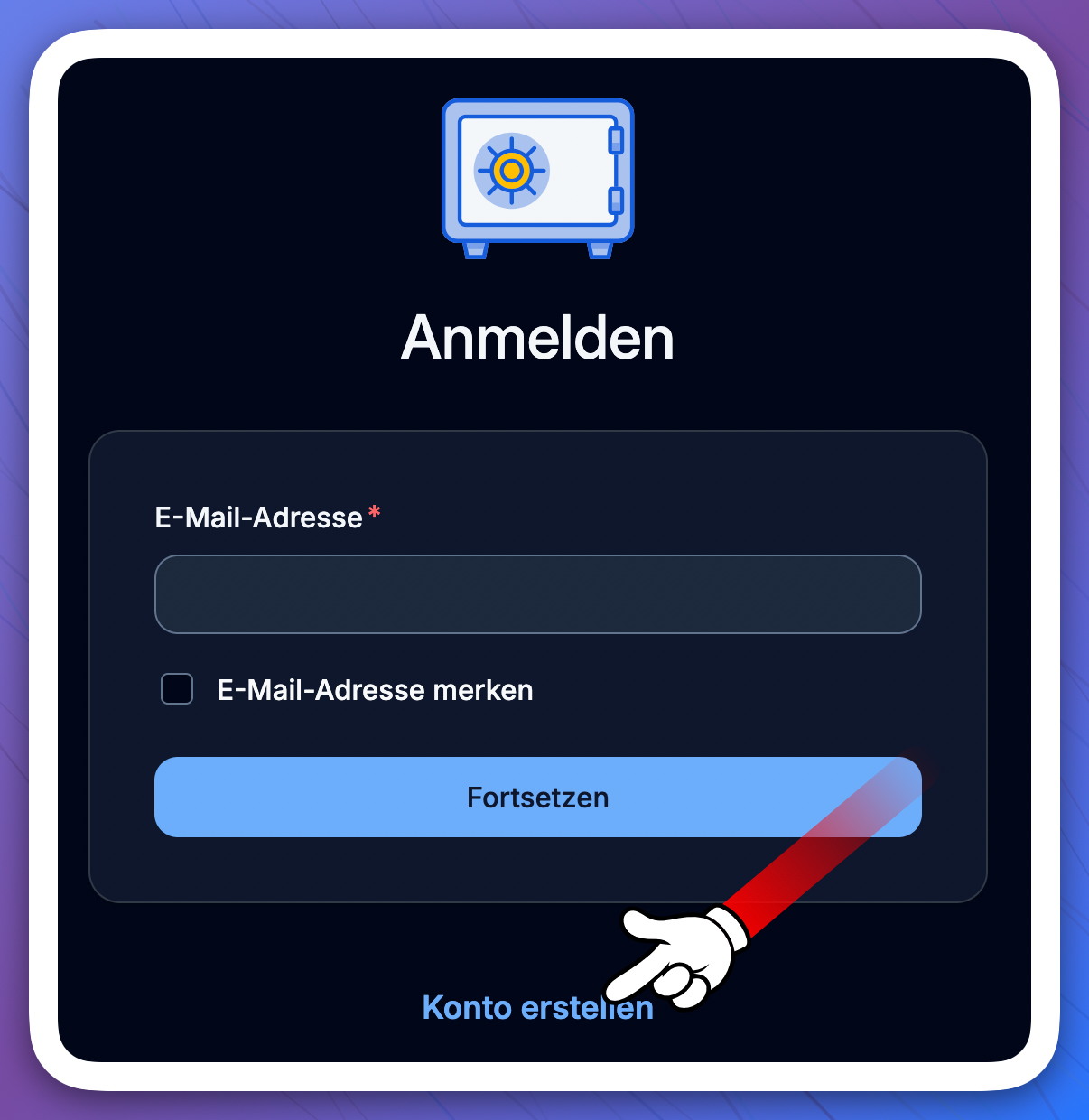
2. E-Mail-Adresse und Namen eingeben
Trage deine schulische E-Mail-Adresse und deinen Namen ein. Klicke anschließend auf „Fortsetzen“.
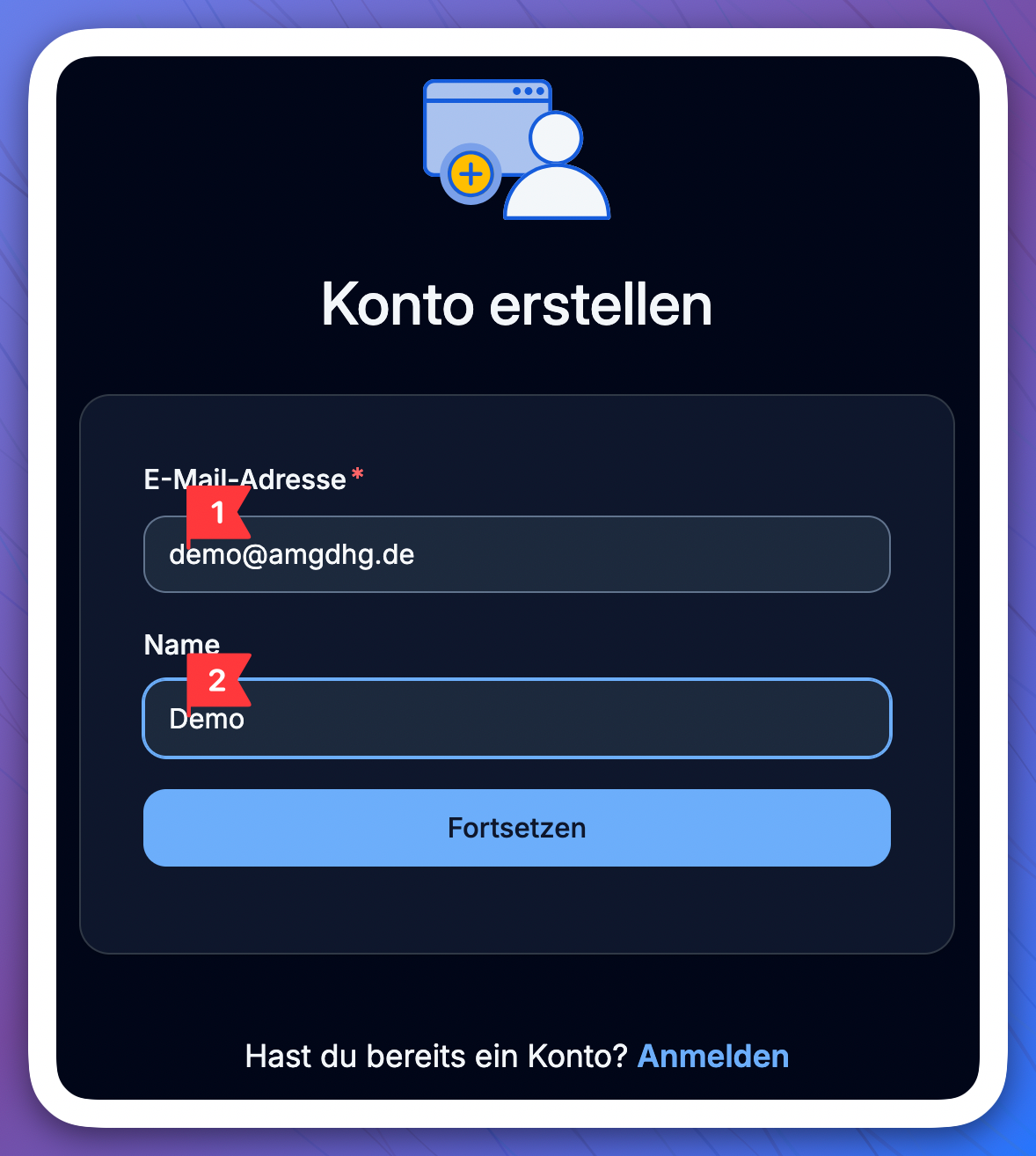
3. Master-Passwort festlegen
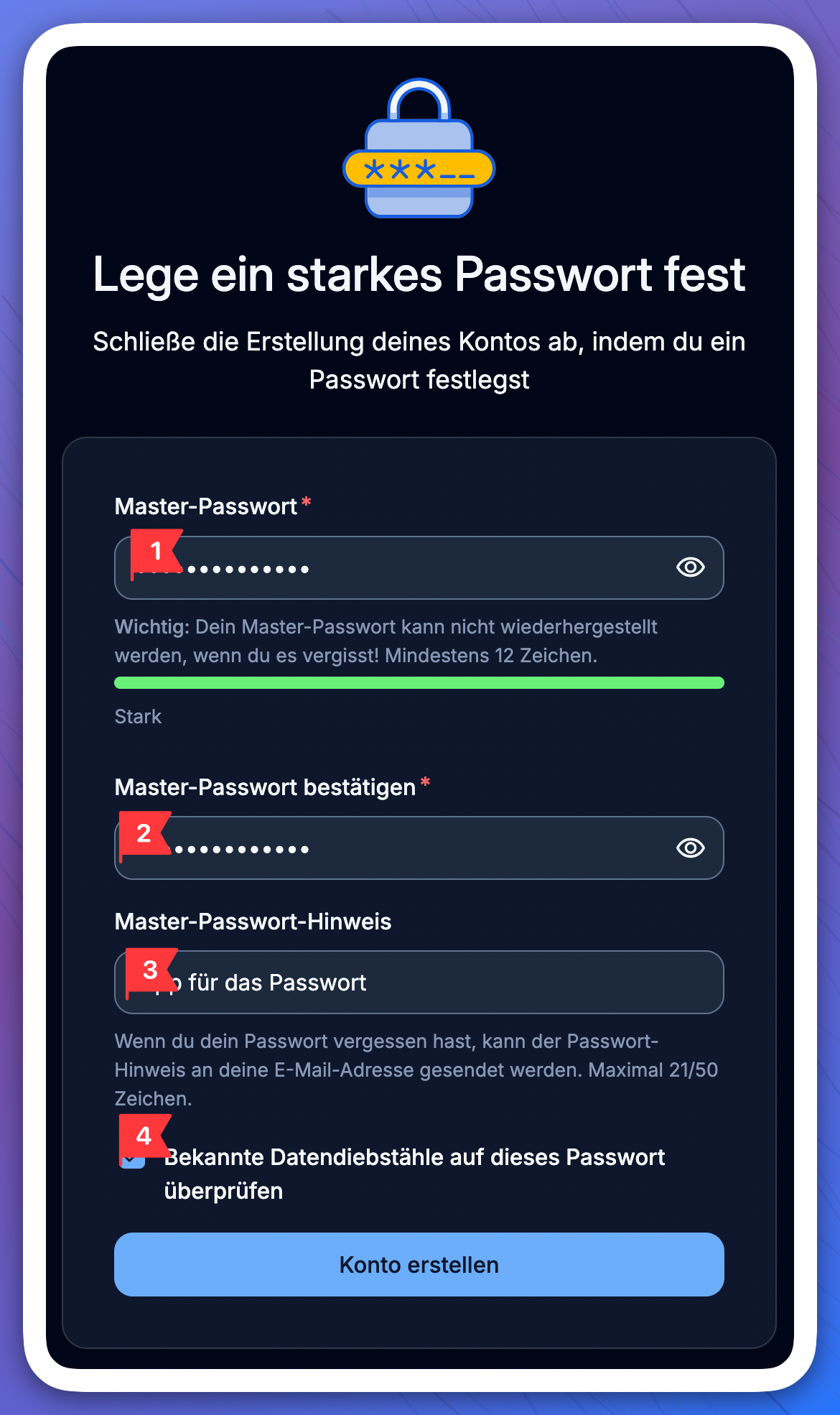
Das Master-Passwort ist der Schlüssel zu deinem Passworttresor. Wähle dafür ein langes, nur für Bitwarden verwendetes Passwort mit mindestens 12 Zeichen. Eine längere Kombination aus mehreren zufälligen Wörtern lässt sich oft leichter merken.
- Gib das Master-Passwort ein und wiederhole es im zweiten Feld.
- Optional kannst du einen Passwort-Hinweis hinterlegen. Dieser sollte dir beim Erinnern helfen, ohne das Passwort zu verraten.
- Lass die Prüfung auf bekannte Datendiebstähle aktiviert.
- Klicke auf „Konto erstellen“.
Wichtig: Dein Master-Passwort kann nicht wiederhergestellt werden, wenn du es vergisst. Merke es dir gut und bewahre eine zusätzliche Kopie an einem sicheren Ort auf.
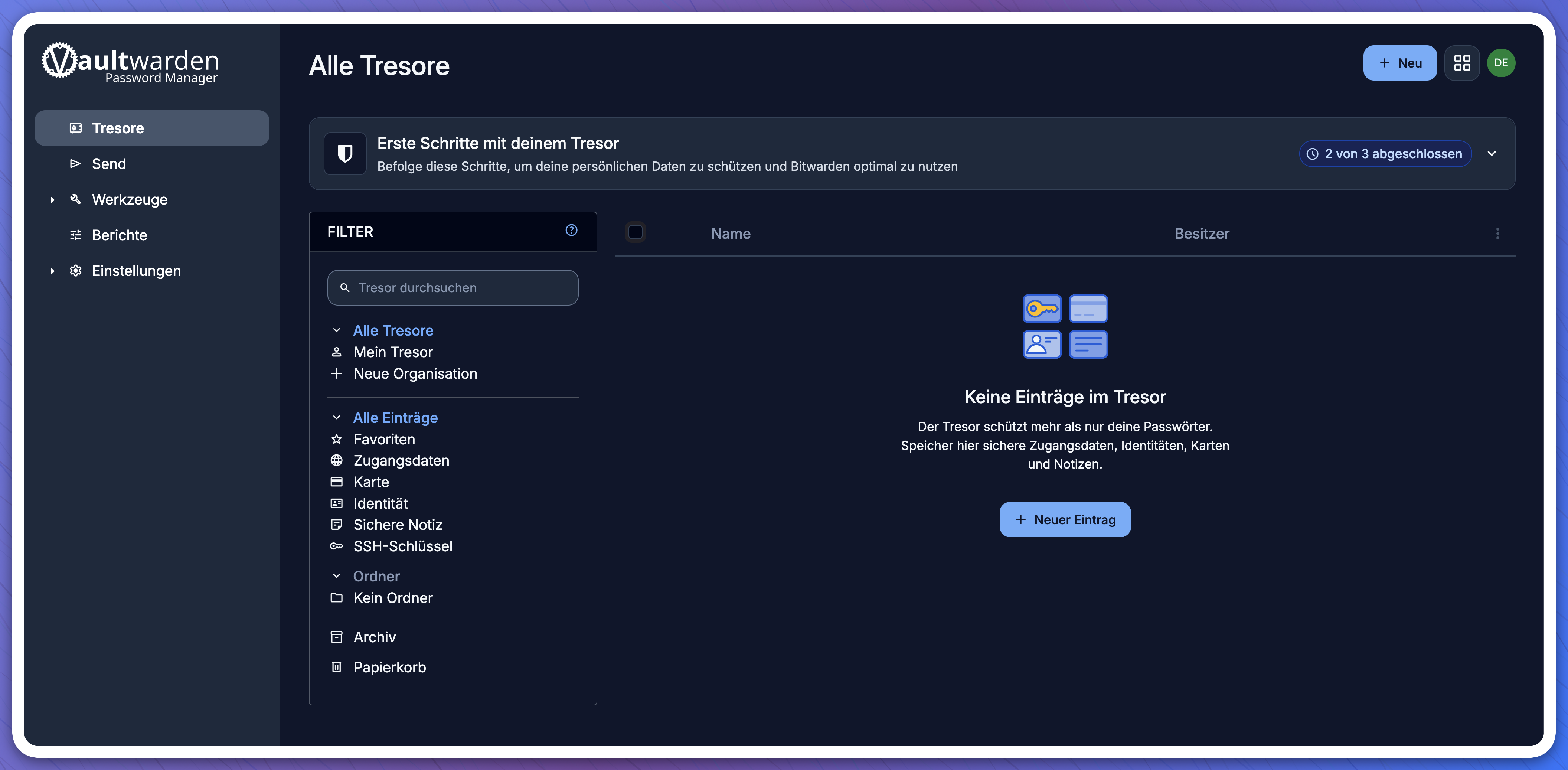
4. Den eigenen Tresor öffnen
Melde dich mit deiner E-Mail-Adresse und deinem Master-Passwort an. Anschließend siehst du deinen persönlichen Tresor. Dieser ist zunächst leer; hier werden später deine Zugangsdaten gespeichert.
5. Bitwarden im Browser einrichten
Installiere die Bitwarden-Browsererweiterung über die Erweiterungsverwaltung deines Browsers und öffne sie über das Bitwarden-Symbol.
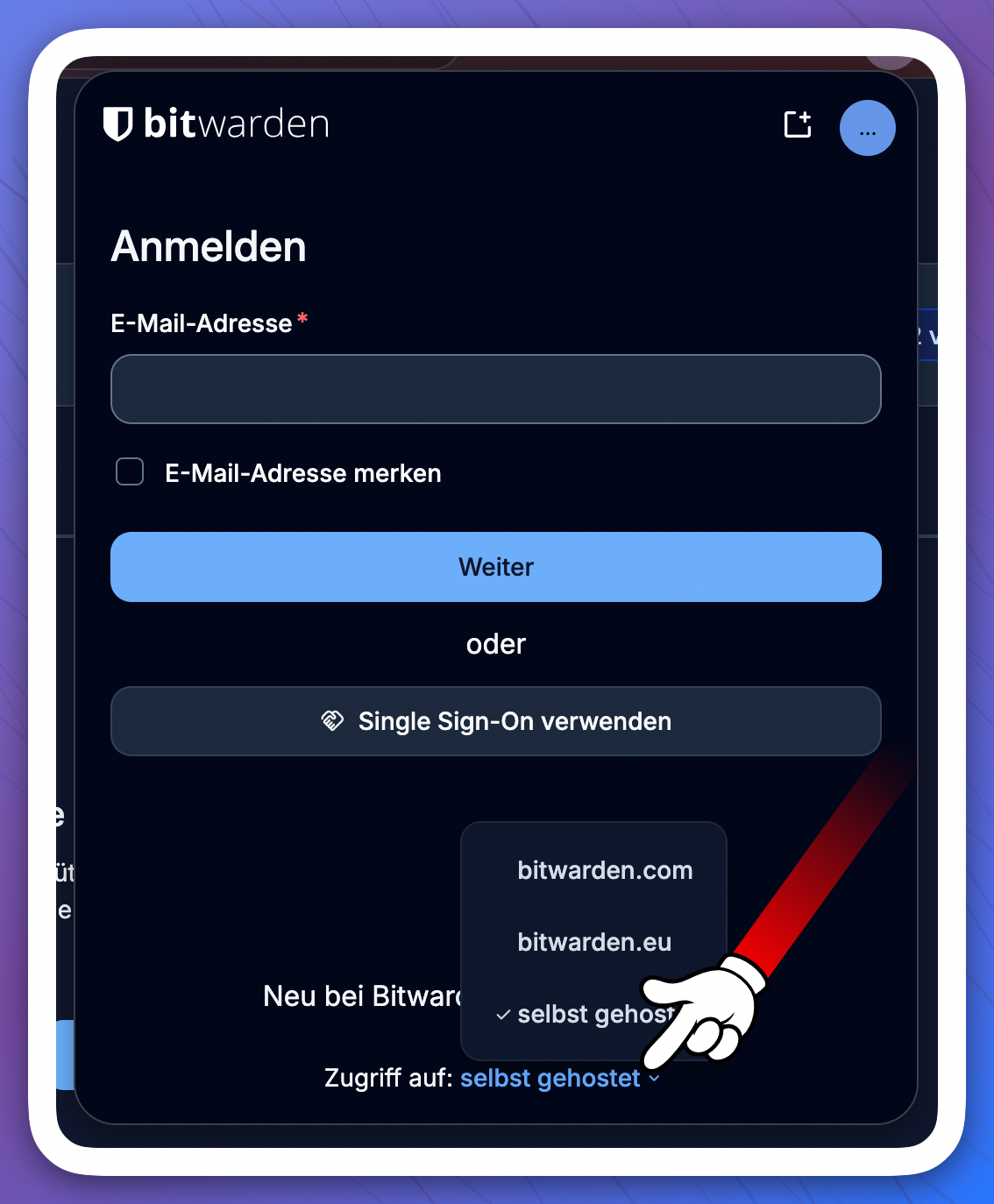
Wähle unten bei „Zugriff auf“ die Option „selbst gehostet“. Trage als Server-URL die vollständige Adresse unserer Instanz ein: https://bw.amgdhg.de. Speichere die Einstellung.
Melde dich anschließend mit derselben E-Mail-Adresse und deinem Master-Passwort an.
6. Die ersten Zugangsdaten speichern
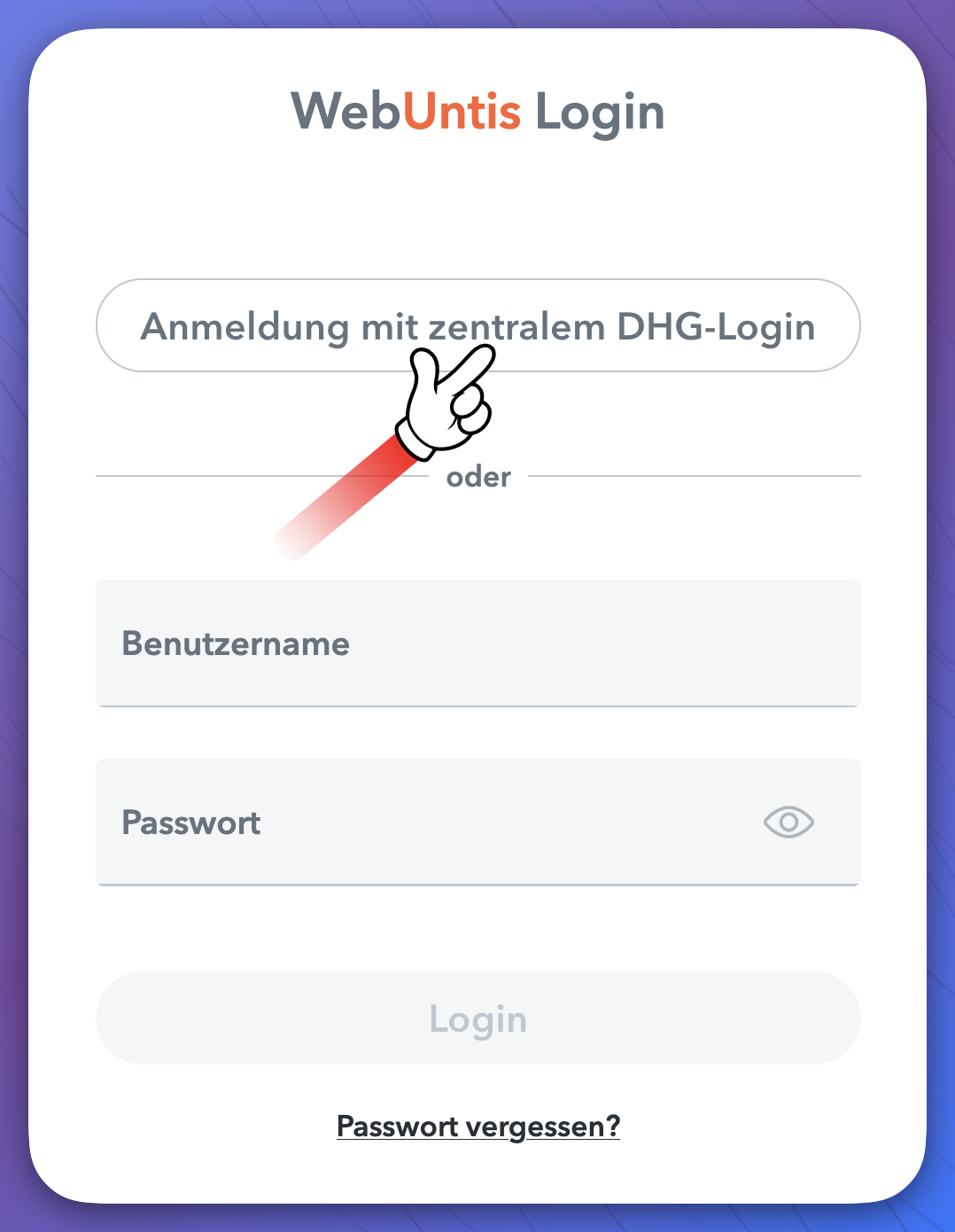
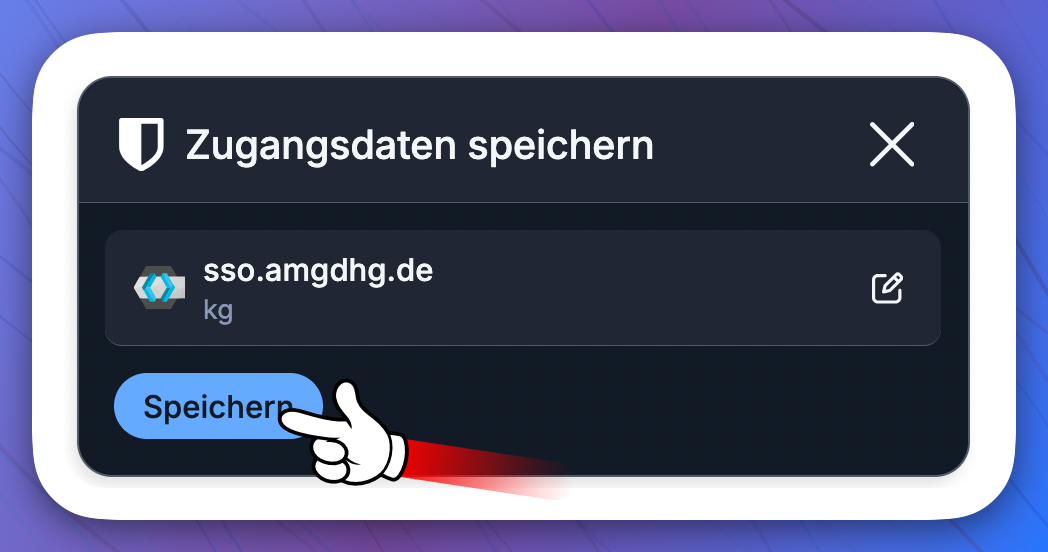
Melde dich wie gewohnt auf einer Webseite an, beispielsweise beim zentralen Schullogin. Wenn Bitwarden anbietet, die Zugangsdaten zu speichern, klicke auf „Speichern“.
Die Zugangsdaten liegen anschließend in deinem Tresor und können bei der nächsten Anmeldung wieder verwendet werden.
7. Zugangsdaten nutzen
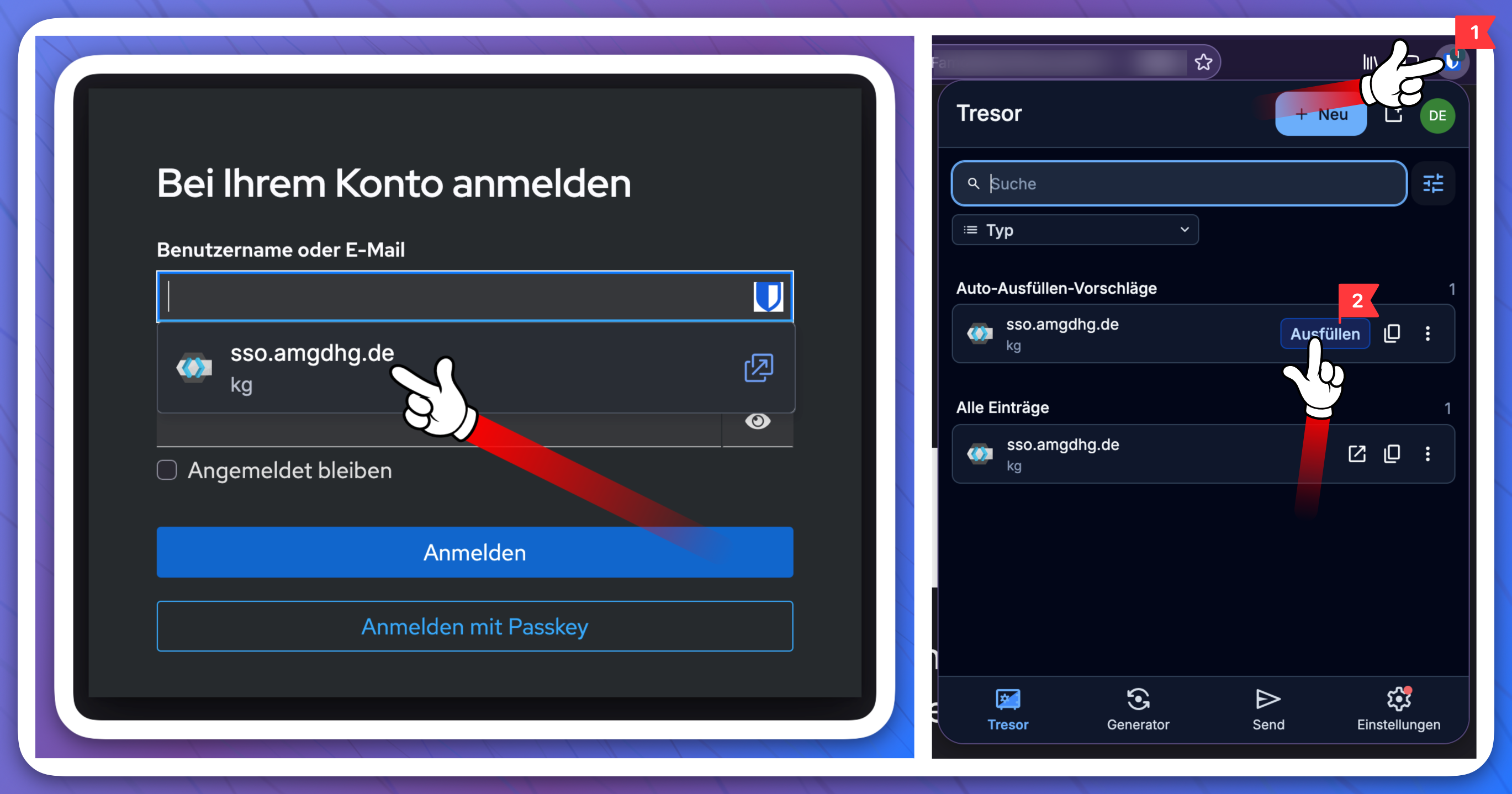
Öffne die Anmeldeseite des gewünschten Dienstes. Bitwarden kann die gespeicherten Zugangsdaten auf zwei Wegen einfügen:
- Direkt im Anmeldeformular: Klicke in das Feld für den Benutzernamen und wähle den passenden Bitwarden-Vorschlag aus.
- Über die Browsererweiterung: Klicke oben im Browser auf das Bitwarden-Symbol (1). Wähle bei den passenden Zugangsdaten „Ausfüllen“ (2).
Benutzername und Passwort werden in das Formular eingetragen. Klicke anschließend wie gewohnt auf „Anmelden“.
Falls dein Tresor gesperrt ist, entsperre ihn zunächst mit deinem Master-Passwort.